 GigAnalyzer
Guía de instalación
Instala GigAnalyzer y actívalo
Son dos partes: instalar la app desde tu correo de compra y seguir la lista de Configuración que la app abre sola. Esta página es esa misma lista con más detalle, para cuando un paso no sale como dice la pantalla.
Antes de empezar
- Un teléfono Android con Android 11 o más reciente y la app Walmart Spark Driver instalada. GigAnalyzer no funciona en iPhone.
- Tu correo de compra, abierto en ese teléfono. Trae el botón de descarga y tu código de activación. El correo llega en inglés. El enlace de descarga sirve por 24 horas.
- Wi-Fi, para descargar el mapa una sola vez al final.
Parte 1: Instala la app
GigAnalyzer no está en Google Play. Se instala desde un archivo, y Android te pide permiso la primera vez.
- En el correo de compra, toca Download GigAnalyzer. Cuando termine la descarga, toca el archivo para abrirlo.
- Android dice que tu teléfono no tiene permiso para instalar apps desconocidas de esa fuente. Toca Ajustes (o Configuración) en ese mensaje.
- Activa Permitir de esta fuente. El permiso se le da a la app con la que abriste el archivo, casi siempre tu navegador o la app de Archivos.
- Vuelve atrás. La instalación continúa. Toca Instalar.
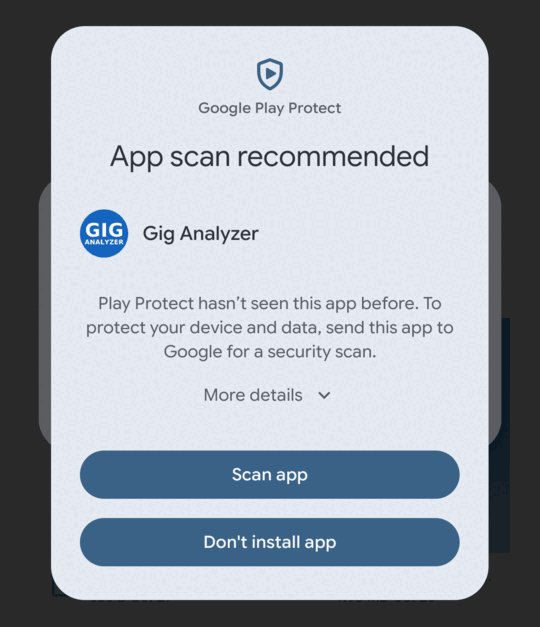
- Google Play Protect puede aparecer con App scan recommended (se recomienda analizar la app). Dice que no ha visto esta app antes, y es cierto: tu copia no viene de Play Store. Puedes tocar Scan app (analizar la app) y esperar el resultado.
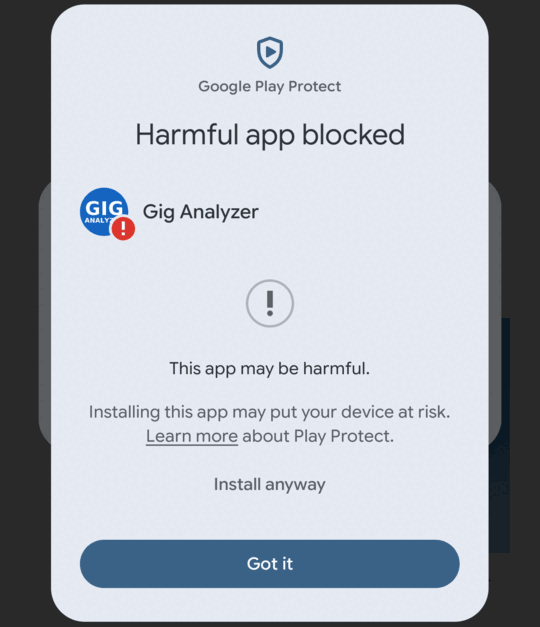
- El análisis puede terminar en Harmful app blocked (se bloqueó una app dañina). Play Protect no dice por qué. Lo que GigAnalyzer hace es leer la pantalla de Spark Driver y tocar sus botones mediante el servicio de accesibilidad de Android, que tú mismo activas en la Parte 2, y Play Protect es cauteloso con ese tipo de acceso en una app que no viene de Play Store. Si quieres continuar, toca More details (más detalles) y después Install anyway (instalar de todas formas).
Esto se hace una sola vez. Después, GigAnalyzer instala sus propias actualizaciones.
Parte 2: La lista de Configuración
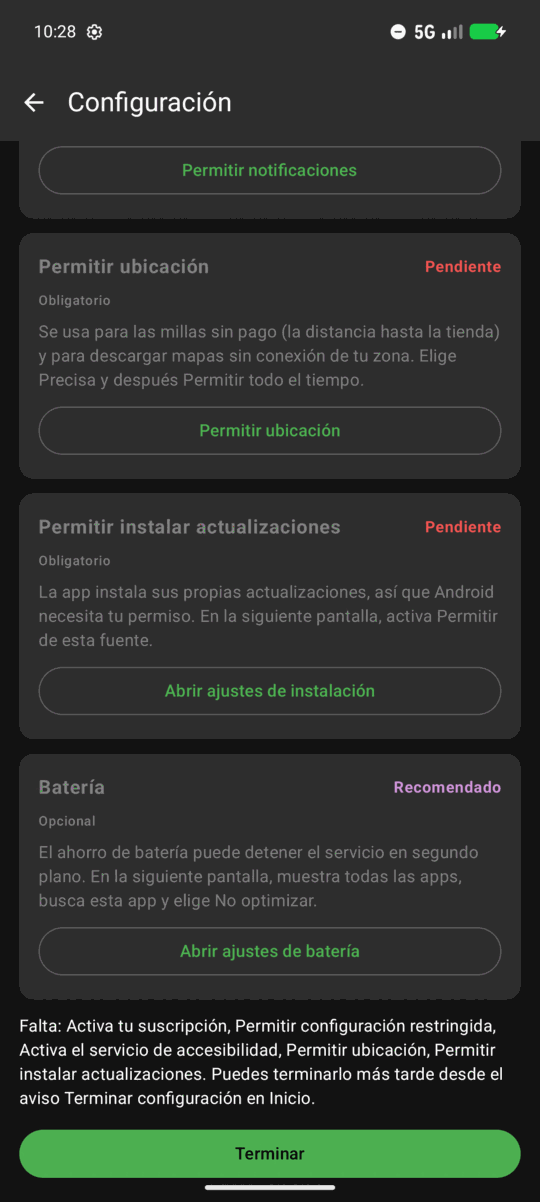
La primera vez que abres la app aparece la pantalla Configuración: una lista de pasos, cada uno marcado Obligatorio u Opcional, con un estado de Hecho, Pendiente, Recomendado o Hecho en parte. Casi todos los pasos tienen un botón que abre la pantalla correcta de Android, y el paso se actualiza cuando vuelves. Puedes saltarte un paso y tocar Terminar; mientras falte un paso obligatorio, la pestaña Inicio muestra el aviso Terminar configuración, que vuelve a abrir la lista.
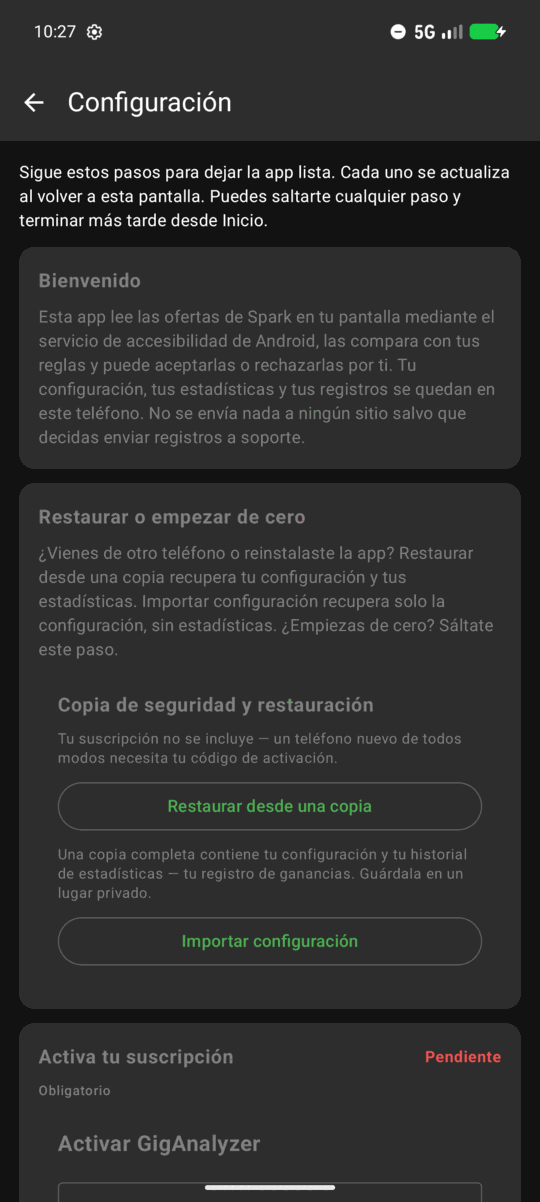
Bienvenido
Lo que hace la app. Tu configuración, tus estadísticas y tus registros se quedan en tu teléfono. No se envía nada a ningún sitio salvo que decidas enviar registros a soporte.
Restaurar o empezar de cero Opcional
¿Vienes de otro teléfono o reinstalaste la app? Restaurar desde una copia recupera tu configuración y tus estadísticas. Importar configuración recupera solo la configuración. Si empiezas de cero, sáltate este paso.
Activa tu suscripción Obligatorio
Ingresa el código de activación de tu correo de compra. La app revisa tu suscripción antes de mirar una sola oferta; hasta que pongas el código, no hace nada.
Tu acceso cubre un teléfono a la vez. Si ingresas el código en un teléfono nuevo, el acceso se pasa a ese teléfono.
Permitir configuración restringida Obligatorio
En Android 13 y más recientes, Android desactiva el interruptor de accesibilidad para las apps instaladas desde un archivo. Prueba primero el interruptor del siguiente paso.
Si Android dice que se denegó el acceso a la app, o el interruptor está gris, vuelve a este paso: toca Abrir información de la app, toca ⋮ arriba a la derecha, elige Permitir configuración restringida y confirma. En algunos teléfonos también hay un ícono ↗; ese solo vuelve a abrir la app.
El menú ⋮ aparece solo después de que Android bloqueó el interruptor una vez. Por eso el siguiente paso va primero.
Activa el servicio de accesibilidad Obligatorio
Es lo que permite a la app leer las ofertas y tocar por ti. Toca Abrir ajustes de Accesibilidad, busca la entrada que el paso te indica después de Busca: (puede estar en Apps instaladas o Apps descargadas), ábrela y actívala.
La entrada no se llama “GigAnalyzer”. Tu copia aparece con su propio nombre de dos palabras, y el paso de Configuración te dice cuál. Busca ese nombre.
Después Android explica que el servicio puede ver tu pantalla y tocar por ti. Eso es lo que la app necesita para leer una oferta y presionar un botón. Toca Permitir.
Si el paso dice que el servicio está activado pero no se está ejecutando, y no cambia en unos segundos, desactívalo y vuelve a activarlo.
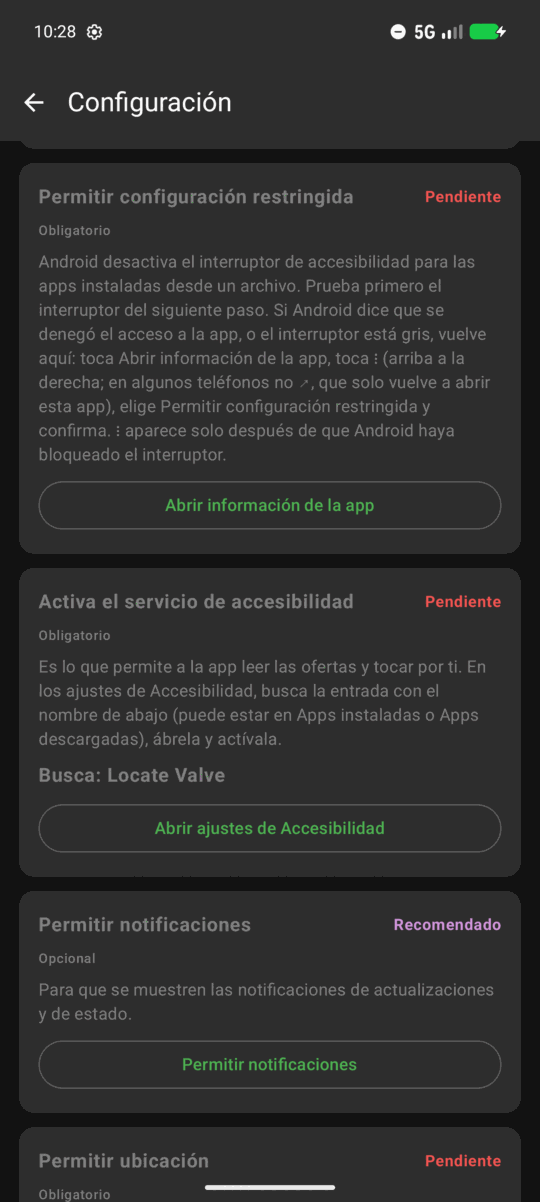
El nombre después de “Busca:” es la entrada que debes encontrar en los ajustes de Accesibilidad. Esta es una copia de demostración; tus dos palabras serán otras. Permitir notificaciones Opcional
En Android 13 y más recientes. Para que se muestren las notificaciones de actualizaciones y de estado.
Permitir ubicación Obligatorio
Se usa para medir tu viaje hasta la tienda y para descargar mapas sin conexión de tu zona. Elige Precisa y después Permitir todo el tiempo.
Con solo Precisa el paso queda en Hecho en parte y el aviso Terminar configuración sigue ahí. La configuración no termina hasta que eliges Permitir todo el tiempo.
Los mapas se descargan solos la primera vez que abres la pestaña Suscr. (Suscripción) después de permitir la ubicación. Hazlo con Wi-Fi.
Permitir instalar actualizaciones Obligatorio
La app instala sus propias actualizaciones, así que Android necesita tu permiso. En la siguiente pantalla, activa Permitir de esta fuente.
Samsung: si las actualizaciones siguen sin instalarse, desactiva Auto Blocker en Ajustes → Seguridad y privacidad → Auto Blocker.
Batería Opcional
El ahorro de batería puede detener el servicio en segundo plano. En la siguiente pantalla, muestra todas las apps, busca esta app y elige No optimizar.
Samsung: ve también a Ajustes → Batería → Límites de uso en segundo plano y añade la app a Apps que nunca se suspenden.
La última tarjeta dice Todo listo cuando terminaste, o te muestra lo que falta.
Más adelante: si la app deja de reaccionar a las ofertas
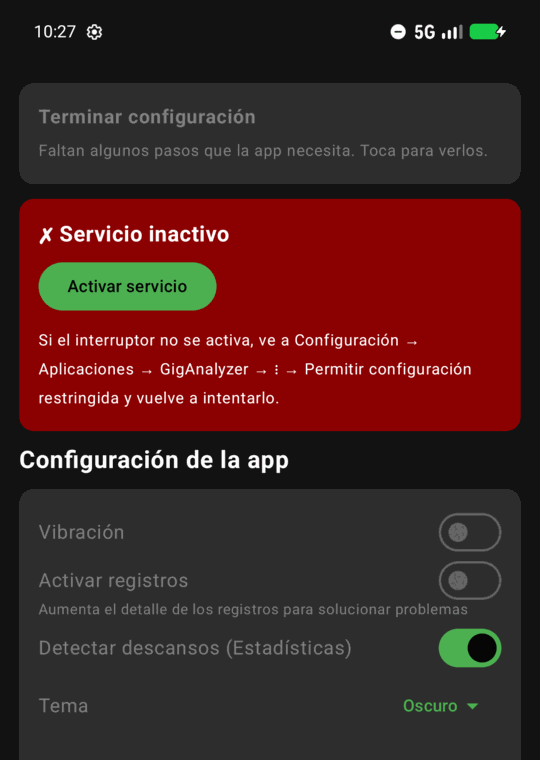
- La pestaña Inicio tiene arriba una tarjeta de estado que muestra si el servicio de accesibilidad está activado. Si está apagado, toca la tarjeta para ir directo a los ajustes de Accesibilidad y actívalo otra vez.
- Después de una actualización, Android a veces apaga el servicio. Revisa primero esa tarjeta.
- Si el aviso Terminar configuración volvió a Inicio, algo obligatorio se deshizo, por ejemplo se quitó un permiso. Tócalo para ver qué paso es.
Cuando un paso se complica
El interruptor de accesibilidad está gris, o Android dice que se denegó el acceso a la app.
Es la configuración restringida de Android, en Android 13 y más recientes. Vuelve al paso de Configuración llamado Permitir configuración restringida, toca Abrir información de la app, toca el menú de tres puntos arriba a la derecha, elige Permitir configuración restringida y confirma. Después activa el interruptor de accesibilidad.
Play Protect dice que se bloqueó una app dañina (“Harmful app blocked”).
Puede pasar cuando tocas analizar la app durante la instalación. Play Protect no da una razón. GigAnalyzer lee la pantalla de Spark Driver y toca sus botones mediante el servicio de accesibilidad de Android, y Play Protect es cauteloso con ese tipo de acceso en una app que no viene de Play Store. Para instalarla, toca más detalles y después instalar de todas formas. Si prefieres no hacerlo, toca el botón para cerrar y no se instala nada.
No encuentro GigAnalyzer en los ajustes de Accesibilidad.
No aparece con ese nombre. Tu copia usa su propio nombre de dos palabras, el que el paso de Configuración muestra después de “Busca:”. Puede estar en Apps instaladas o Apps descargadas.
El enlace de descarga de mi correo dejó de funcionar.
El enlace sirve por 24 horas. Pide un enlace de descarga y un código nuevos en api.gig-analyzer.com/help/code, con el correo con el que pagaste. Esa página está en inglés.
Perdí mi código de activación, o cambié de teléfono.
Pide un código nuevo en api.gig-analyzer.com/help/code. El teléfono que usas ahora sigue funcionando hasta que ingreses el código nuevo en otro teléfono; tu acceso cubre un teléfono a la vez.
Las actualizaciones no se instalan en mi Samsung.
Desactiva Auto Blocker en Ajustes, Seguridad y privacidad, Auto Blocker, y vuelve a intentar la actualización desde la app.
La app funcionaba y de pronto se quedó callada.
Abre la pestaña Inicio y mira la tarjeta de estado de arriba. Si el servicio de accesibilidad está apagado, toca la tarjeta y actívalo otra vez. En Samsung, añade también la app a Apps que nunca se suspenden, en Ajustes, Batería, Límites de uso en segundo plano.
¿Sigues atorado?
Escribe a support@gig-analyzer.com y di en qué paso estás y qué muestra la pantalla. La ayuda para instalar es parte de lo que pagaste, y el desarrollador responde personalmente, en español.
Pedir un enlace de descarga o un código nuevo
Después de configurar
Pon tus mínimos en la pestaña Reglas. En tu primer turno, deja apagados Aceptar automáticamente pedidos buenos y Rechazar automáticamente pedidos malos, y deja la voz activada. Maneja como siempre y escucha: estás revisando si el criterio de la app coincide con el tuyo.
Mira el Desglose de rechazos en la pestaña Estad. (Estadísticas). Si rechaza casi todo, tus mínimos están muy altos para tu zona. Si deja pasar ofertas que tú habrías saltado, ajústalos.
Cuando sus decisiones coincidan con lo que habrías hecho tú, activa Rechazar automáticamente pedidos malos. Deja Aceptar automáticamente pedidos buenos para el final. Es el ajuste que actúa sin ti.